Concluir o checklist e enviar fotos
Antes de finalizar, complete o checklist obrigatório e as fotos do serviço.
Passo a passo
1) Conclua as etapas de execução:
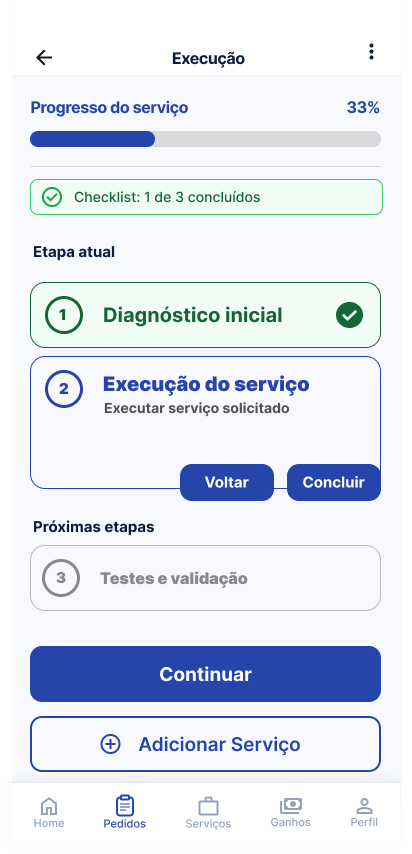
2) Conclua a Etapa 3 e toque em Finalizar:
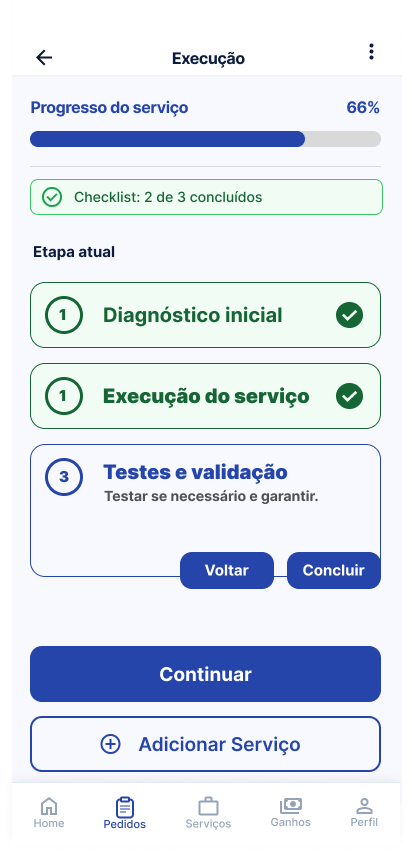
3) Você chegou à tela Concluir o checklist e enviar fotos:
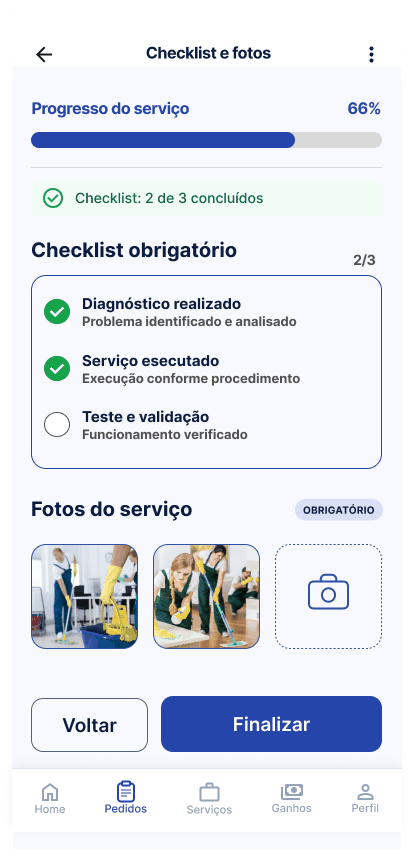
4) Abra Checklist e fotos na ordem.
5) Marque os itens do checklist obrigatório: diagnóstico, execução e testes.
6) Envie as fotos do serviço (obrigatório) tocando no ícone de câmera.
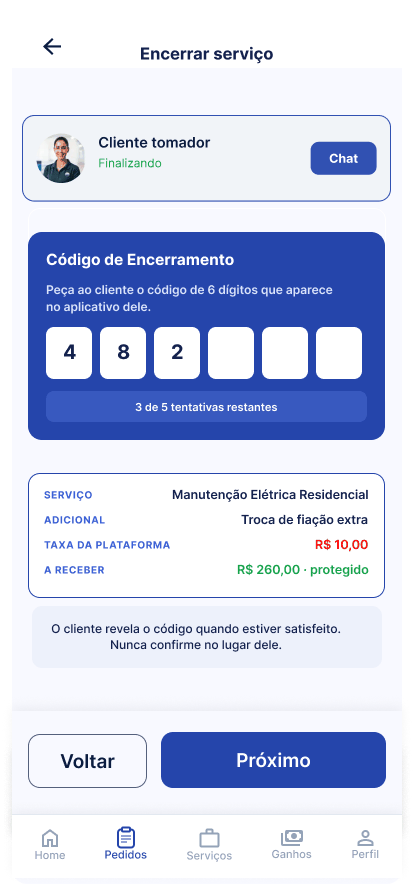
7) Toque em Finalizar.
8) Pronto! O aplicativo segue para a tela Informar o código de encerramento:
Dica importante
💡 Dica importante
As fotos são suas evidências em caso de disputa.
Dúvidas frequentes
Quando recebo o pagamento?
Após a conclusão do serviço e confirmação do cliente, ou conforme regras de liberação previstas nos Termos de Uso.”
Como funcionam os pagamentos?
Os pagamentos são feitos pelo cliente e ficam retidos em custódia (escrow) por meio de parceiro financeiro, como a Asaas.
O valor só é liberado quando:
- o serviço é concluído;
- não há disputa;
A genius2work garante o pagamento?
A plataforma garante o processo de pagamento via escrow.
Mas:
- o recebimento depende da execução do serviço;
- e do cumprimento das regras da plataforma.
Quais formas de pagamento são aceitas?
Pix e cartão de crédito.
Ver todas as perguntas frequentes →
Respondeu à sua pergunta?