Cancelar um pedido
Informe o motivo e confirme — as regras de reembolso aparecem na hora.
Passo a passo
1) Abra o pedido agendado:
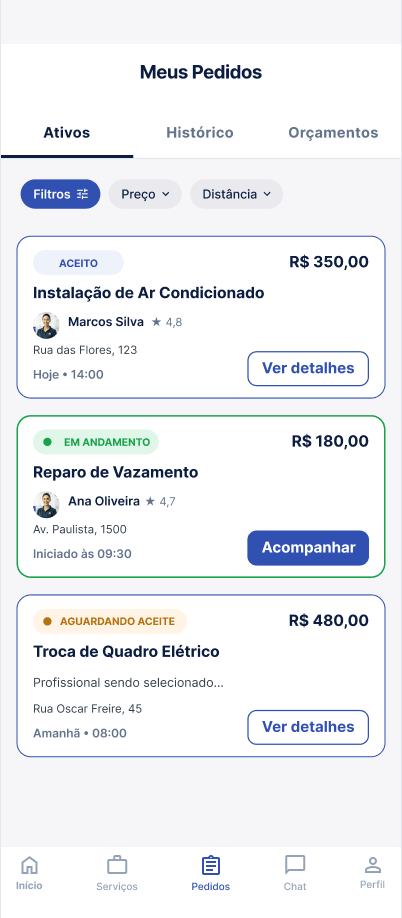
2) Toque em Cancelar pedido:
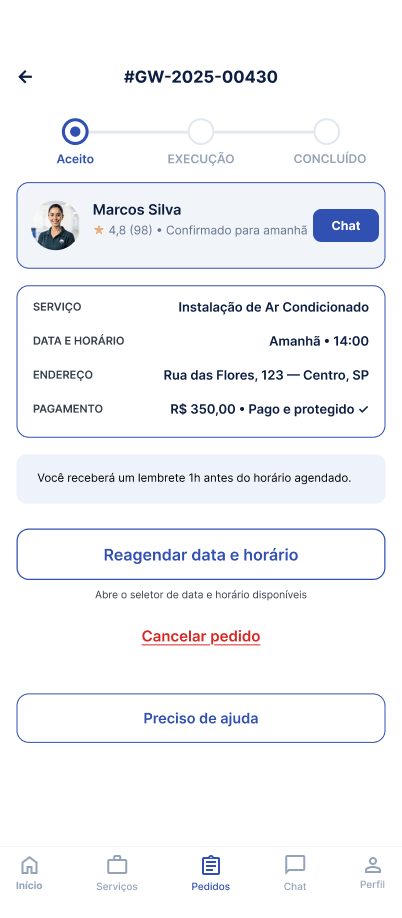
3) Você chegou à tela Cancelar um pedido:
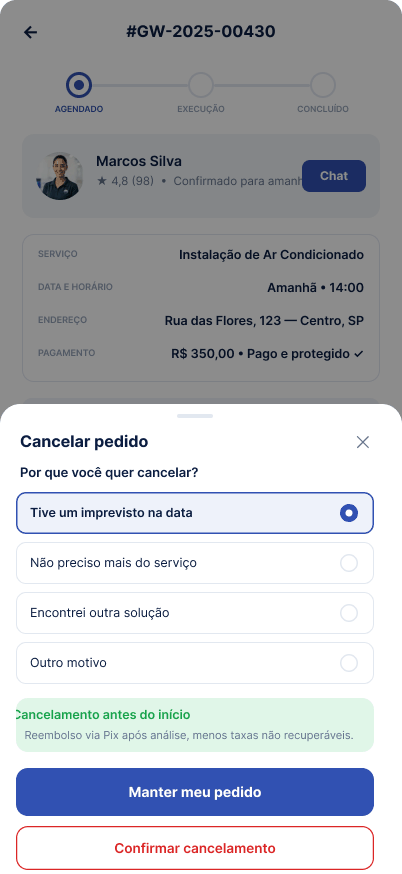
4) Selecione o motivo: imprevisto na data, não preciso mais, encontrei outra solução ou outro motivo.
5) Leia as condições de reembolso exibidas (ex.: cancelamento antes do início → reembolso via Pix após análise).
6) Toque em Confirmar cancelamento ou em Manter meu pedido.
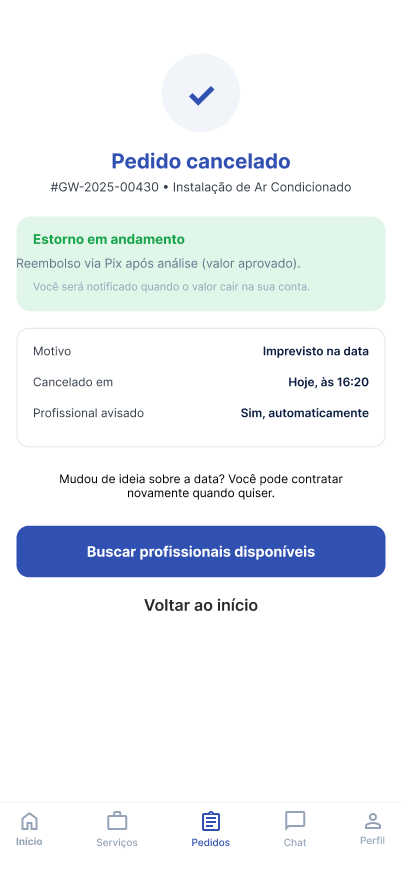
7) Pronto! O aplicativo segue para a tela Pedido cancelado e estorno:
Dica importante
💡 Dica importante
As regras completas estão na Política de Cancelamento e Reembolso.
Dúvidas frequentes
Todo cancelamento gera reembolso?
Não. Reembolsos:
não são automáticos
dependem do estágio do serviço
podem ser parciais ou inexistentes
Como solicitar cancelamento ou reembolso?
Você pode:
- acessar seu pedido na plataforma;
- solicitar cancelamento;
ou abrir uma disputa, se necessário.
As avaliações influenciam cancelamentos ou reembolsos?
Não diretamente.
Cancelamentos e reembolsos seguem regras específicas da plataforma.
As avaliações podem ser consideradas como evidência em disputas.
Posso cancelar um serviço?
Sim, respeitando as regras de cancelamento e o estágio do serviço.
Ver todas as perguntas frequentes →
Respondeu à sua pergunta?