Pedido cancelado e estorno
Após o cancelamento, acompanhe o estorno pela própria tela.

Passo a passo
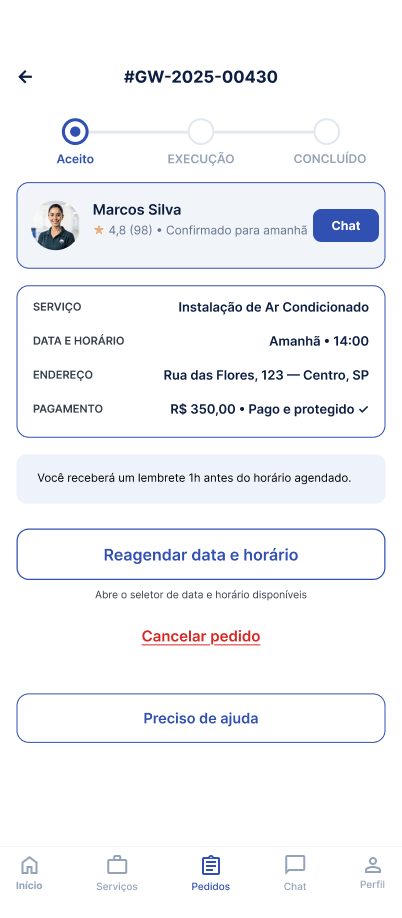
1) Toque em Cancelar pedido:
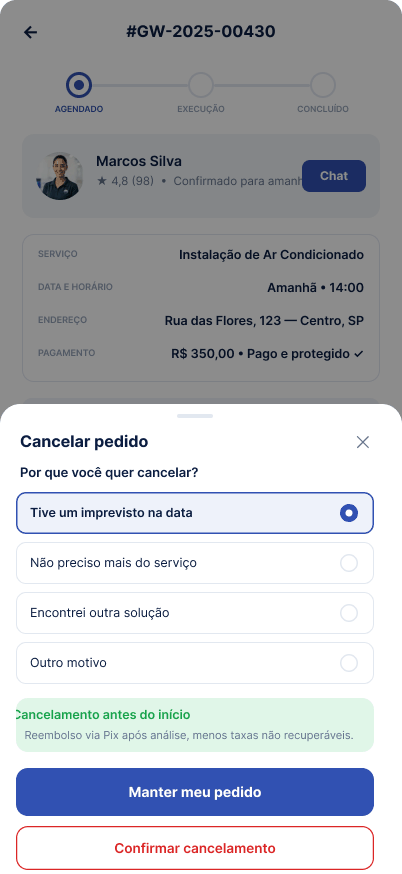
2) Escolha o motivo e toque em Confirmar cancelamento:
3) Você chegou à tela Pedido cancelado e estorno:
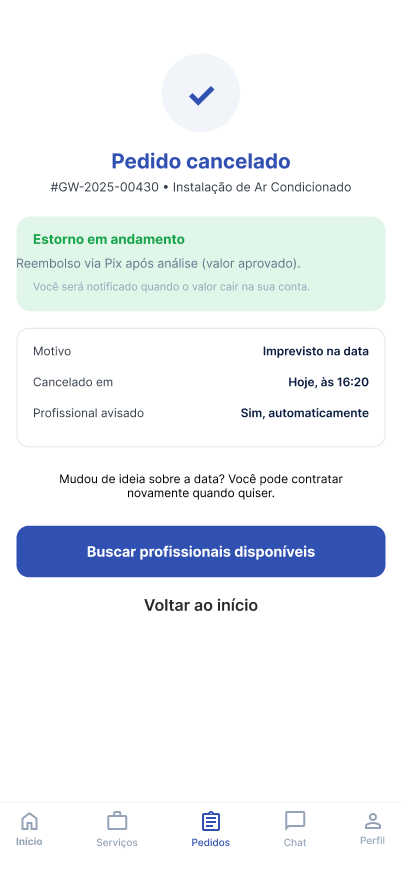
4) Veja a confirmação Pedido cancelado com o resumo (motivo, data, profissional avisado).
5) O estorno entra em andamento — você será notificado quando o valor cair na sua conta.
6) Mudou de ideia? Toque em Buscar profissionais disponíveis para contratar novamente.
Dúvidas frequentes
Todo cancelamento gera reembolso?
Não. Reembolsos:
não são automáticos
dependem do estágio do serviço
podem ser parciais ou inexistentes
Como solicitar cancelamento ou reembolso?
Você pode:
- acessar seu pedido na plataforma;
- solicitar cancelamento;
ou abrir uma disputa, se necessário.
As avaliações influenciam cancelamentos ou reembolsos?
Não diretamente.
Cancelamentos e reembolsos seguem regras específicas da plataforma.
As avaliações podem ser consideradas como evidência em disputas.
Posso cancelar um serviço?
Sim, respeitando as regras de cancelamento e o estágio do serviço.
Ver todas as perguntas frequentes →
Respondeu à sua pergunta?