Central de notificações
Tudo o que precisa da sua ação aparece primeiro.

Passo a passo
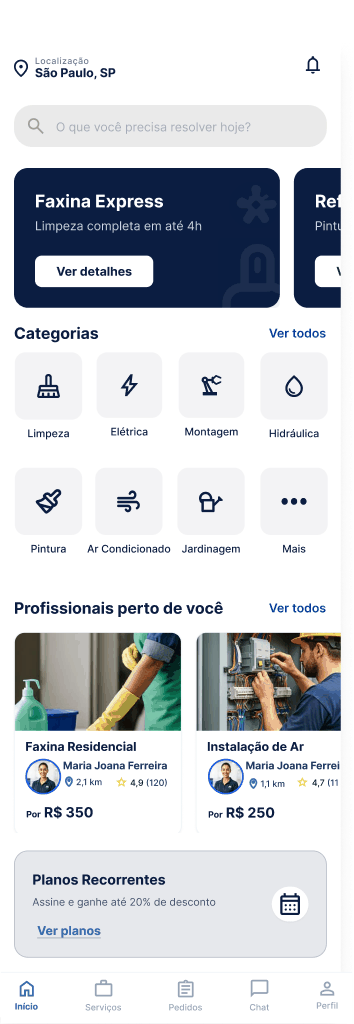
1) Toque no ícone de sino no topo:
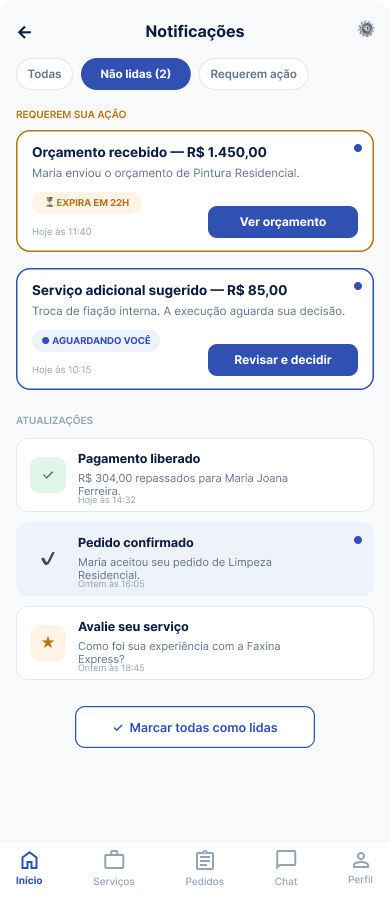
2) Você chegou à tela Central de notificações:
3) Toque no sininho no topo da Home.
4) Filtre por Todas, Não lidas ou Requerem ação.
5) Na seção Requerem sua ação, responda rápido: orçamentos que expiram e adicionais aguardando decisão.
6) Em Atualizações, acompanhe pagamentos, confirmações e avaliações.
7) Toque em Marcar todas como lidas quando quiser limpar.
Dúvidas frequentes
Posso conversar com o profissional antes de pagar?
Em serviços por orçamento, sim. Em serviços de preço fixo, o contato ocorre após a confirmação.
A Genius2Work usa chatbot com inteligência artificial?
Sim, para atendimento inicial e suporte.
O chatbot toma decisões automáticas com impacto jurídico?
Não. Ele não realiza decisões automatizadas relevantes.
O que fazer se o serviço não sair como esperado?
Antes de confirmar a conclusão, acione o suporte para mediação. A Genius2Work não executa serviços, mas pode facilitar a comunicação e análise do caso.
Ver todas as perguntas frequentes →
Respondeu à sua pergunta?