Central de notificações
O que requer sua ação aparece primeiro, com prazo.
Passo a passo
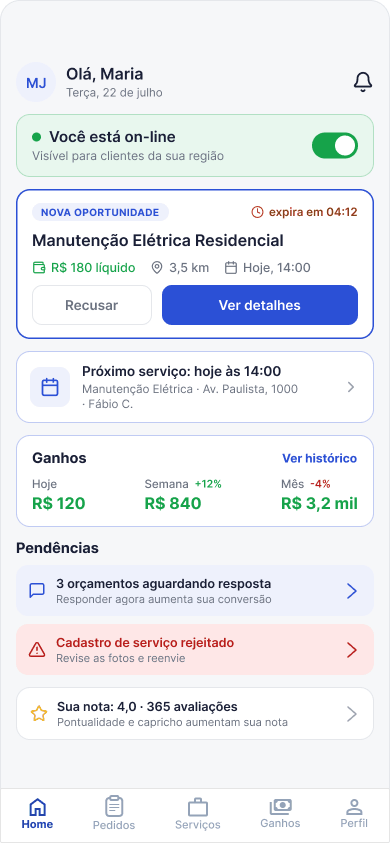
1) Toque no ícone de sino no topo:
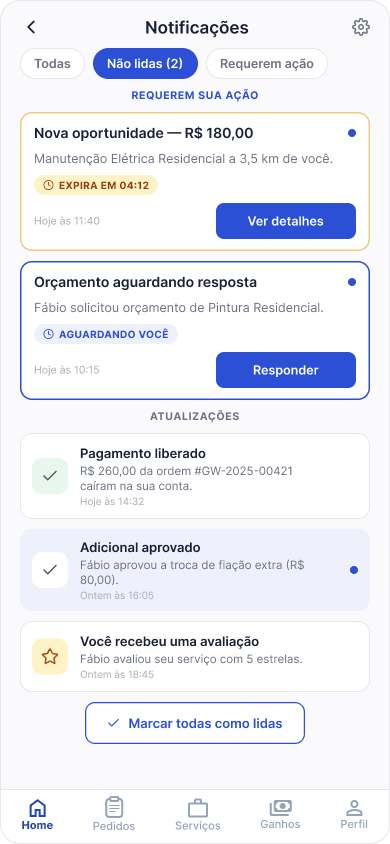
2) Você chegou à tela Central de notificações:
3) Toque no sininho no topo da Home.
4) Filtre por Todas, Não lidas ou Requerem ação.
5) Aja rápido nos cards com prazo: novas oportunidades (ex.: expira em 4:12) e orçamentos aguardando você.
6) Acompanhe as Atualizações: pagamentos liberados, adicionais aprovados e avaliações recebidas.
7) Toque em Marcar todas como lidas quando quiser.
Dúvidas frequentes
Avaliações negativas me bloqueiam?
Não automaticamente, mas afetam sua visibilidade.
Avaliações impactam meu trabalho?
Sim. Elas influenciam:
- sua visibilidade;
- número de solicitações recebidas;
Qual a vantagem desse modelo para o profissional?
Esse modelo garante:
Previsibilidade: Você sabe exatamente quanto vai receber.
Proteção: O pagamento é feito via escrow (Asaas), garantindo segurança.
Foco no serviço:
Você não precisa se preocupar com:
- marketing
As avaliações influenciam a escolha dos profissionais?
Sim. As avaliações impactam diretamente:
- a visibilidade do profissional na plataforma;
- a confiança de outros clientes;
- a taxa de contratação.
Ver todas as perguntas frequentes →
Respondeu à sua pergunta?