Enviar fotos do serviço
Boas fotos vendem seu trabalho.
Passo a passo
1) Toque em Próximo:

2) Defina inclusos e garantia e toque em Próximo:
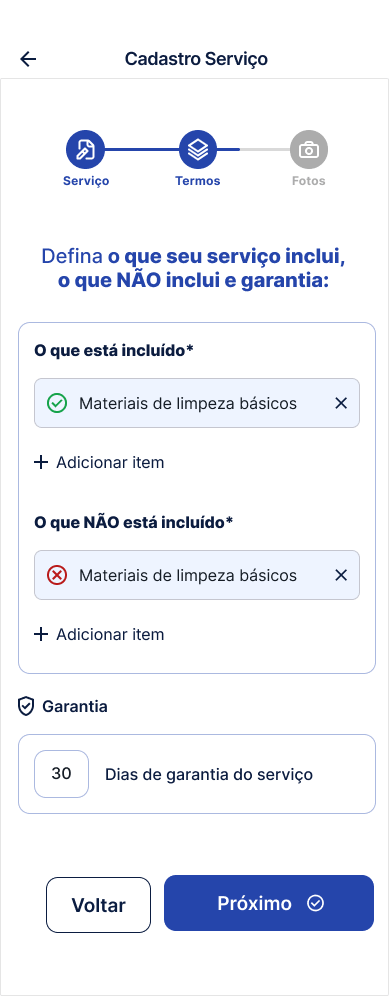
3) Você chegou à tela Enviar fotos do serviço:
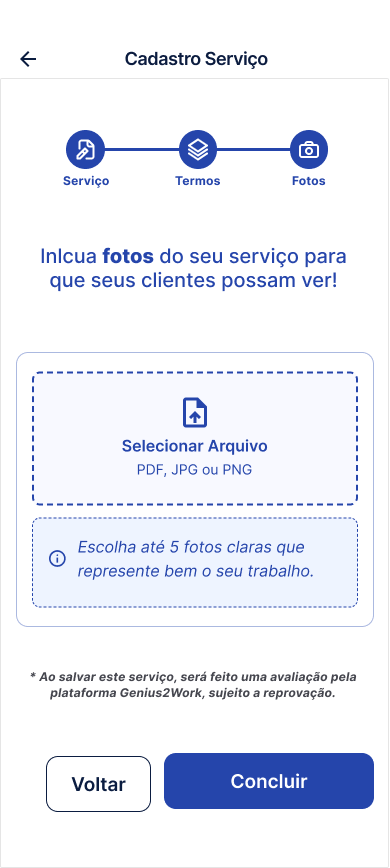
4) No passo Fotos, toque em Selecionar Arquivo (PDF, JPG ou PNG).
5) Escolha até 5 fotos claras que representem bem o seu trabalho.
6) Toque em Concluir.
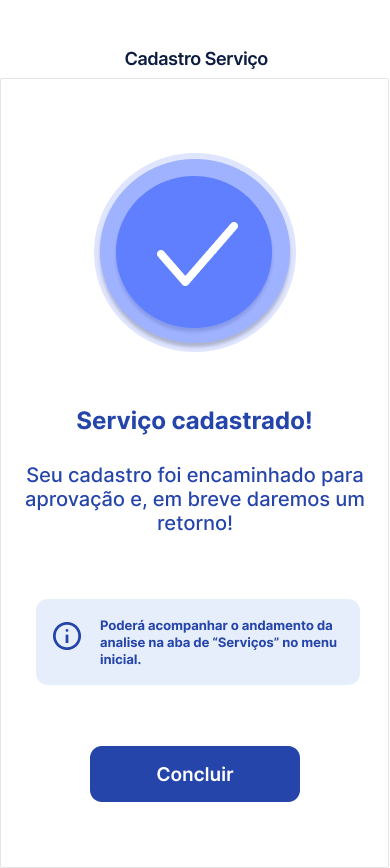
7) Pronto! O aplicativo segue para a tela Serviço enviado para análise:
Dica importante
💡 Dica importante
Ao salvar, o serviço passa por avaliação da plataforma e pode ser reprovado.
Dúvidas frequentes
O que exatamente está incluído em um serviço de preço fixo?
O escopo é limitado, itens fora do escopo não estão incluídos e pode haver conversão para orçamento
Quem define o preço dos serviços?
Depende da modalidade:
- você pode definir seus preços; ou
- seguir preços definidos pela plataforma.
As avaliações influenciam o preço do serviço?
Não diretamente.
Mas profissionais bem avaliados podem ter maior demanda.
Como me cadastrar como profissional?
Crie uma conta, escolha os serviços, envie documentos e aguarde aprovação.
Ver todas as perguntas frequentes →
Respondeu à sua pergunta?