Confirmar o pedido
Revise todos os itens do pedido em uma única tela antes de pagar.

Passo a passo
1) Escolha um serviço:
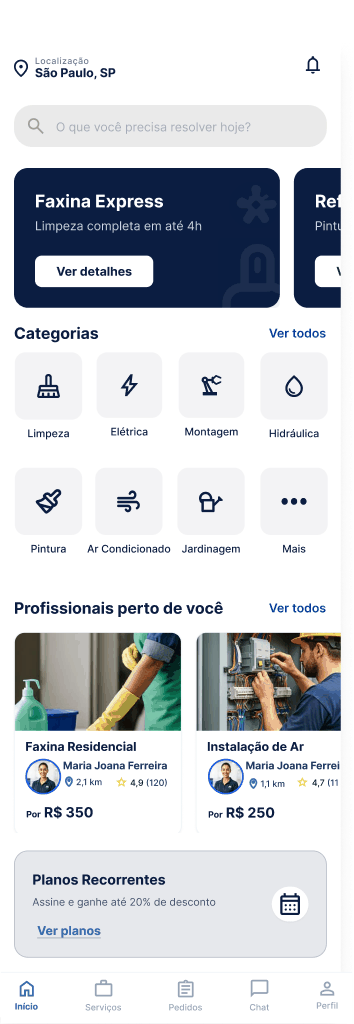
2) Toque em Contratar agora:
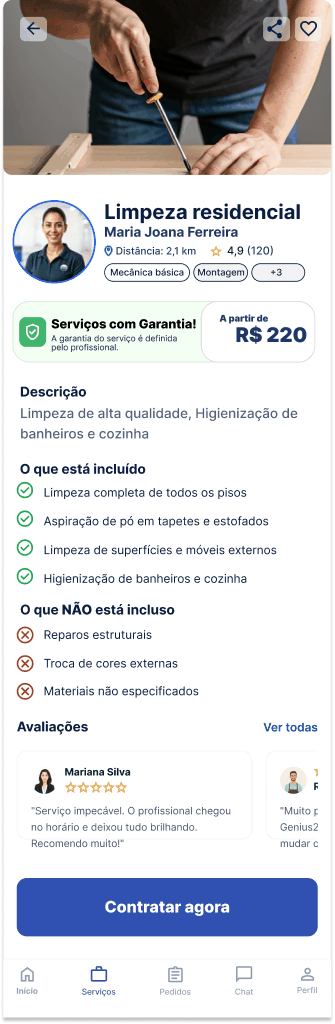
3) Você chegou à tela Confirmar o pedido:
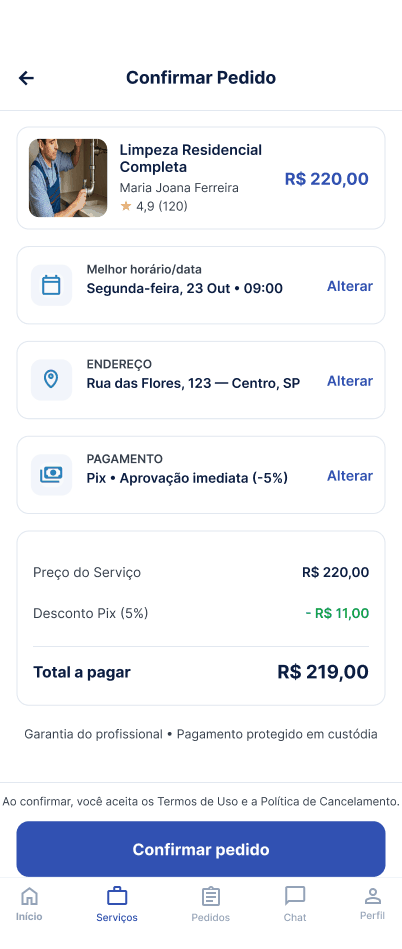
4) Confira o serviço, o profissional e o valor.
5) Revise data/horário, endereço e forma de pagamento — toque em Alterar para mudar qualquer item.
6) Veja o resumo de valores (com desconto Pix, se aplicável) e o Total a pagar.
7) Toque em Confirmar pedido.
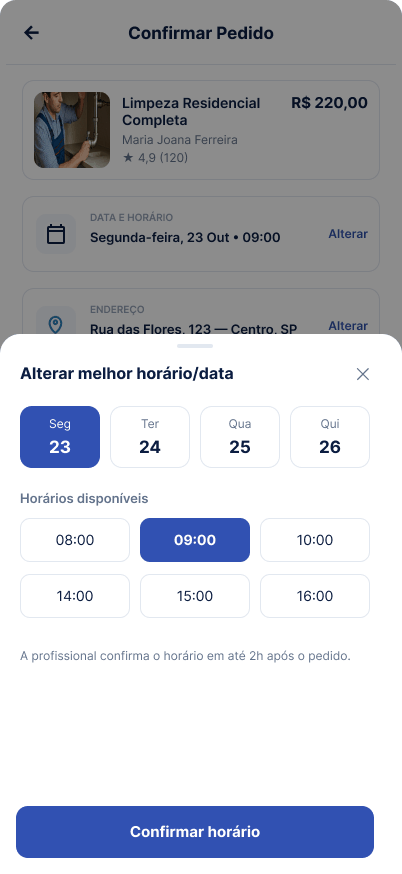
8) Pronto! O aplicativo segue para a tela Alterar data e horário:
Dica importante
💡 Dica importante
O pagamento fica protegido em custódia e só é repassado ao profissional após a conclusão.
Dúvidas frequentes
Como contratar um serviço?
O cliente escolhe o serviço, seleciona um profissional, confirma o preço fixo ou aprova um orçamento e realiza o pagamento pela plataforma.
O pagamento vai direto para o profissional?
Não. O pagamento fica retido temporariamente em custódia (Escrow).
O que acontece com o pagamento durante uma disputa?
O valor permanece retido em sistema de custódia (escrow), operado por parceiro financeiro como a Asaas.
Nenhuma das partes recebe o valor até a decisão.
Como funcionam os pagamentos?
Os pagamentos são feitos pelo cliente e ficam retidos em custódia (escrow) por meio de parceiro financeiro, como a Asaas.
O valor só é liberado quando:
- o serviço é concluído;
- não há disputa;
Ver todas as perguntas frequentes →
Respondeu à sua pergunta?